들어가며
사실 slack 을 사용해본 것이 이번이 처음은 아니지만 처음 사용할 당시에는 팀원들과 기본적인 기능들(채팅, 음성통화 등등)으로만 활용했었는데, 알아보니 slack에서 사용하면 좋을 여러 기능들이 있어서 소개해보고자 한다.
Slack 이란?
Slack은 팀 간의 효율적인 소통과 협업을 위한 종합 플랫폼으로, 채널을 통해 주제별 대화를 나누거나 프로젝트에 집중할 수 있도록 돕습니다. 또한, 다양한 외부 애플리케이션과의 연동을 통해 파일 공유, 일정 관리, 업무 할당 등 여러 작업을 하나의 플랫폼에서 처리할 수 있으며, 워크플로우 자동화 기능을 통해 반복적인 작업을 간소화할 수 있습니다. Huddles와 Clips와 같은 기능으로 실시간 대화나 비동기적 메시지를 지원하여 팀원 간의 원활한 커뮤니케이션을 제공합니다.
워크 스페이스 생성
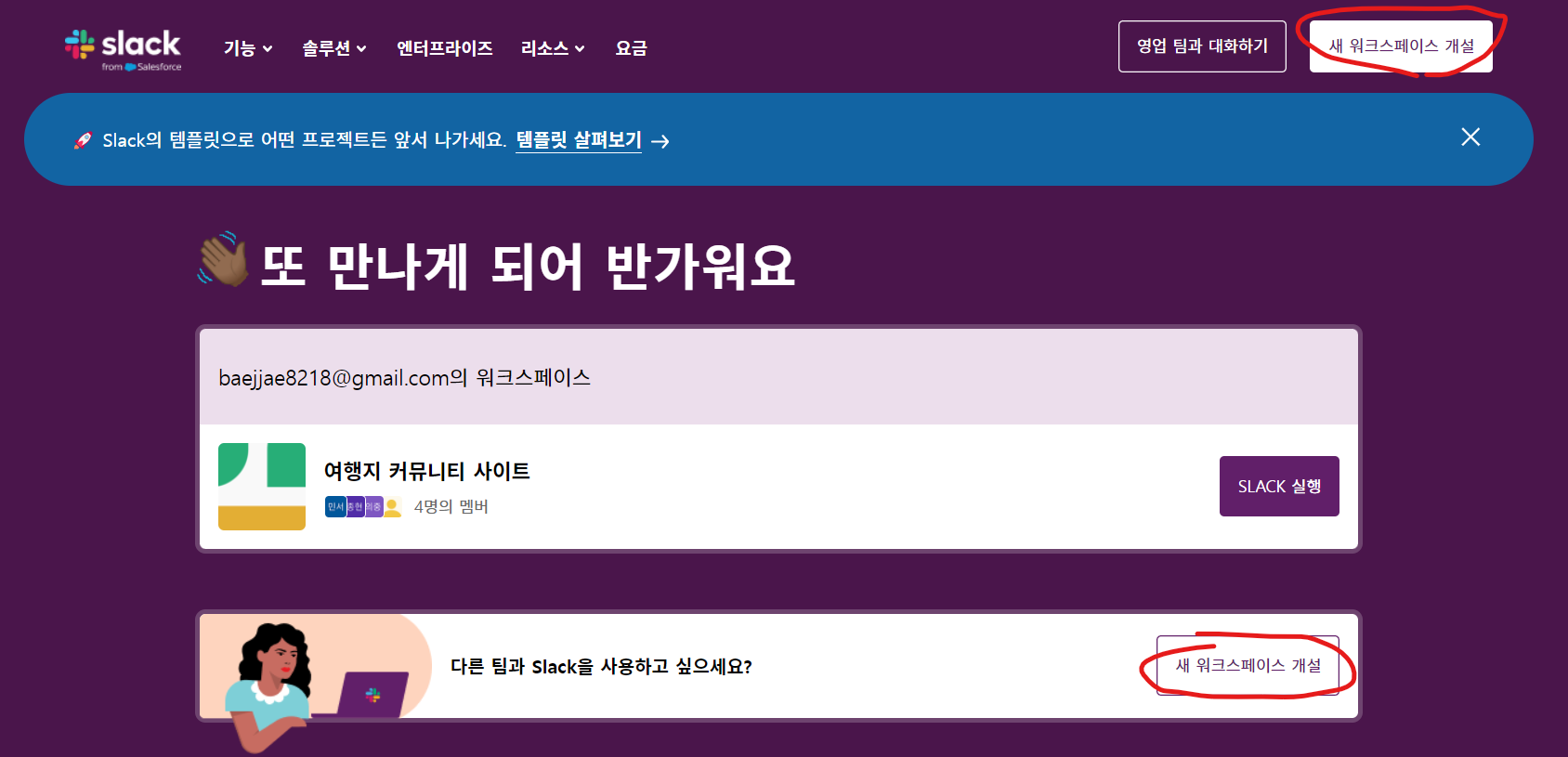
저번에 사용할 당시에는 팀장이 만들어놓은 워크 스페이스에 들어가서 이용했는데, 이번엔 새 워크스페이스를 개설해서 어떤 식으로 활용해야하는 지 처음부터 진행해보았다. 먼저 아래 사진에서 보이듯 새 워크스페이스 개설을 눌러 팀원들과 함께 사용할 워크 스페이스를 생성할 수 있다.
팀 이름 작성
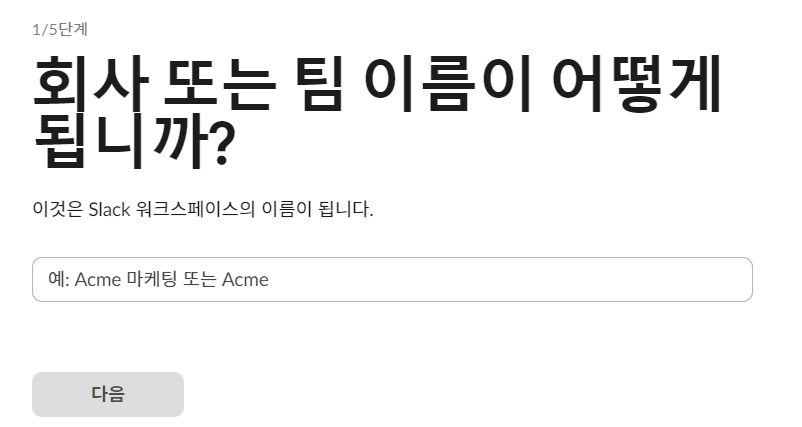
개설하게 되면 이 워크 스페이스를 함께 활용할 회사나 팀의 이름을 정한다.
프로필 생성
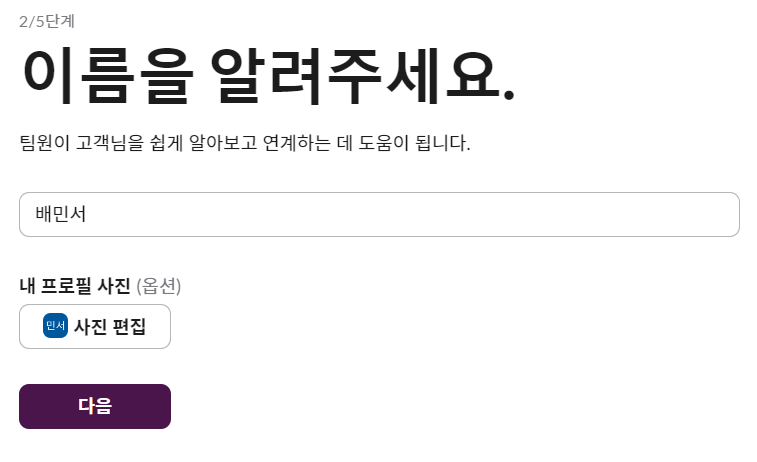
그리고 현재 워크 스페이스에서 사용할 자신의 닉네임이나 이름, 프로필 사진등을 정할 수 있다.
팀원 초대
개설 후에도 초대가 가능하지만 시작하면서 워크 스페이스를 함께 활용한 팀원들을 이메일을 이용해서 초대하거나, 초대 코드를 복사하여 팀에 초대할 수 있다.

메인 주제 작성
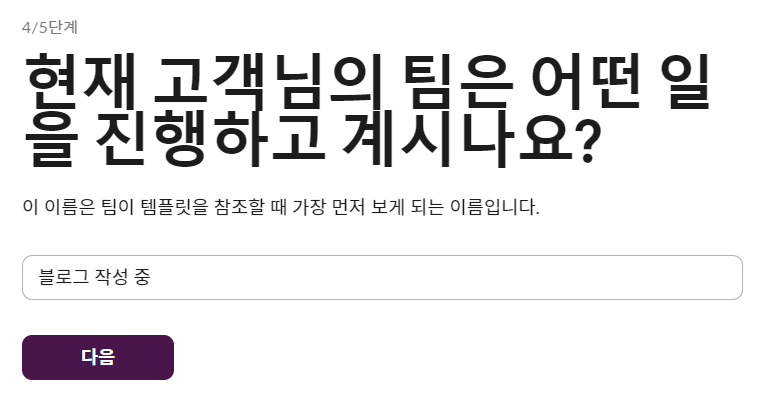
다음은 현재 이 워크 스페이스에서 현재 진행하게 될 일이 어떤 것인지 작성할 수 있다. 이는 하나의 채널로 만들어져서 생성 후에 가장 먼저 볼 채널이 될 것이다.
생성 후 화면
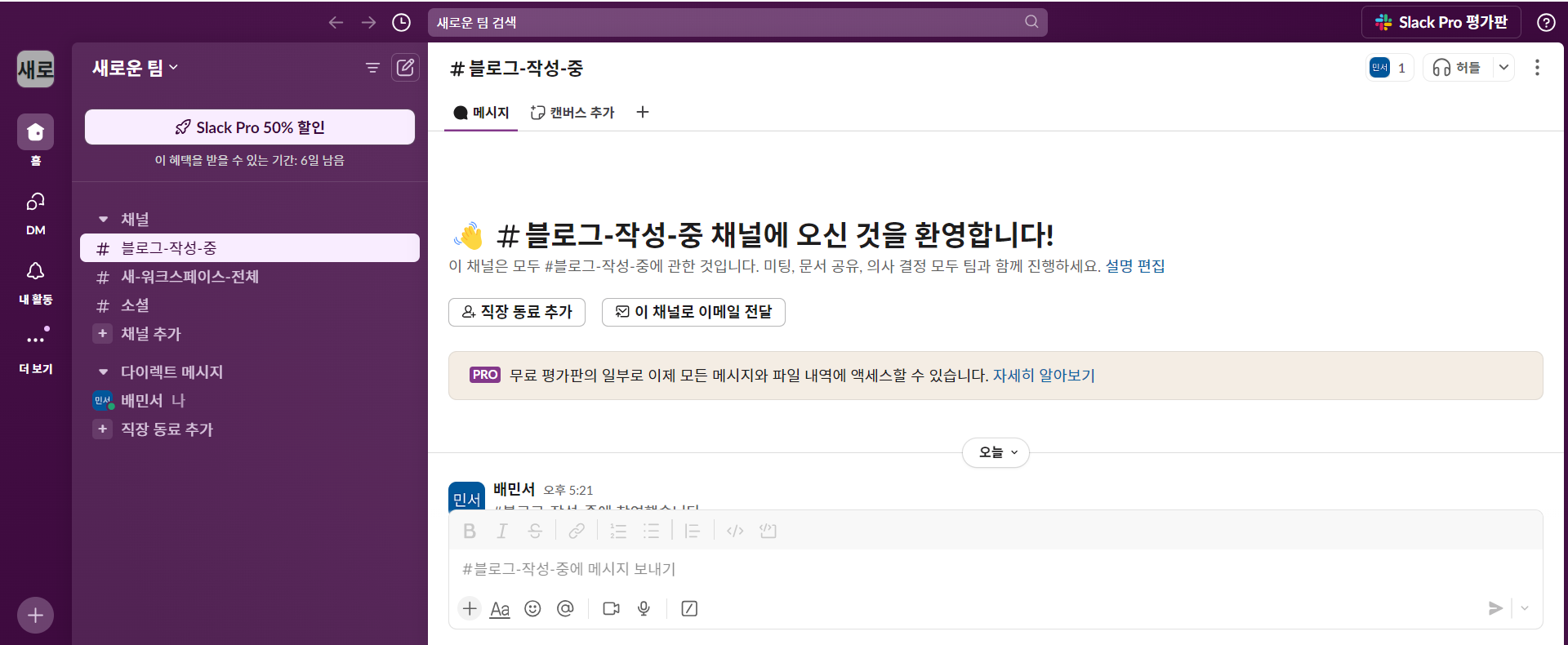
생성하면 이런 화면이 나오게 되는데 아까 작성했던 블로그 작성 중 이란 채널이 먼저 생성되어 있는 것을 확인할 수 있다.
채널 생성
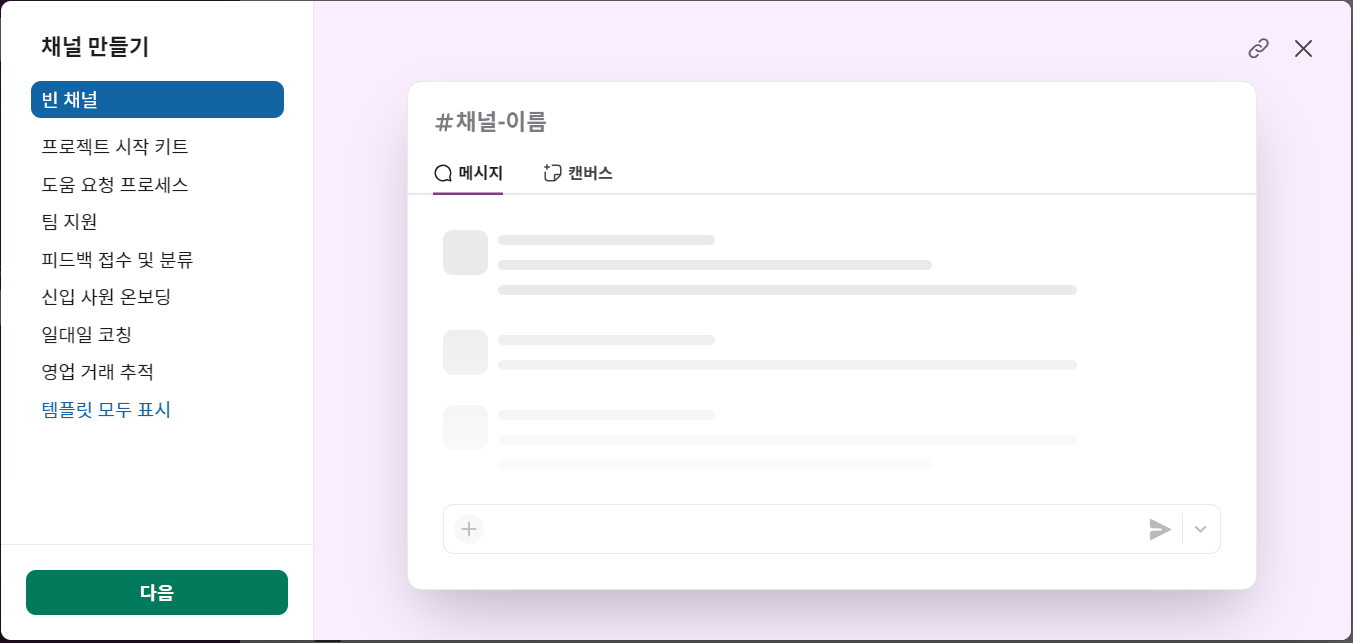
이처럼 생성된 채널은 하나의 채팅 방이라고 생각하면 되는데 채널 추가를 해보면 아래 사진처럼 다양한 템플릿의 채널을 생성할 수 있다. 상황에 맞는 템플릿을 골라서 채널을 생성하여 활용하면 된다.
채널 내 글 작성
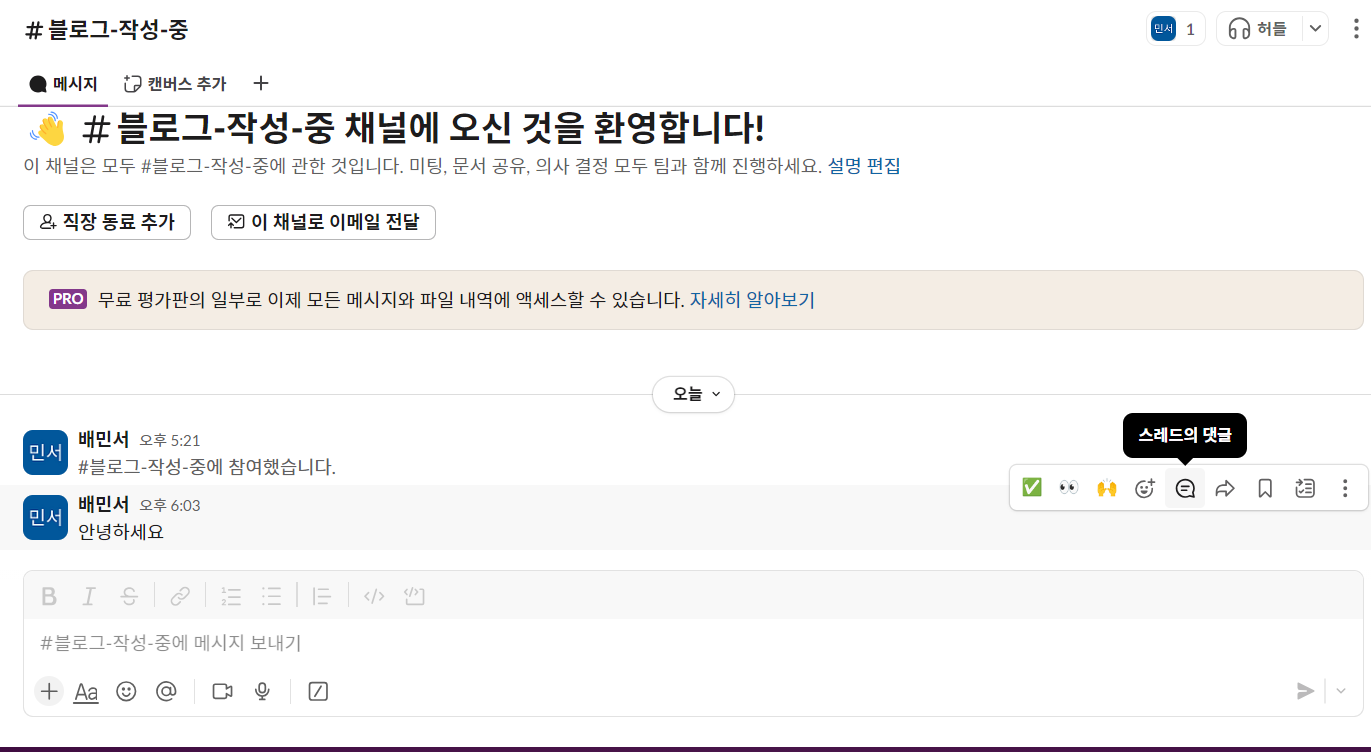
초대된 팀원들은 채널 내에서 각자 하고 싶은 말들을 작성할 수 있습니다. 글을 작성할 때는 위의 꾸미기 메뉴를 활용하여 꾸미거나, 마크다운 형식으로 글을 작성하여 글의 가독성을 늘릴 수 있습니다.

스레드 생성
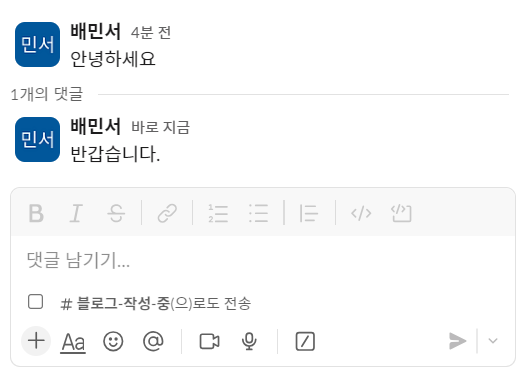
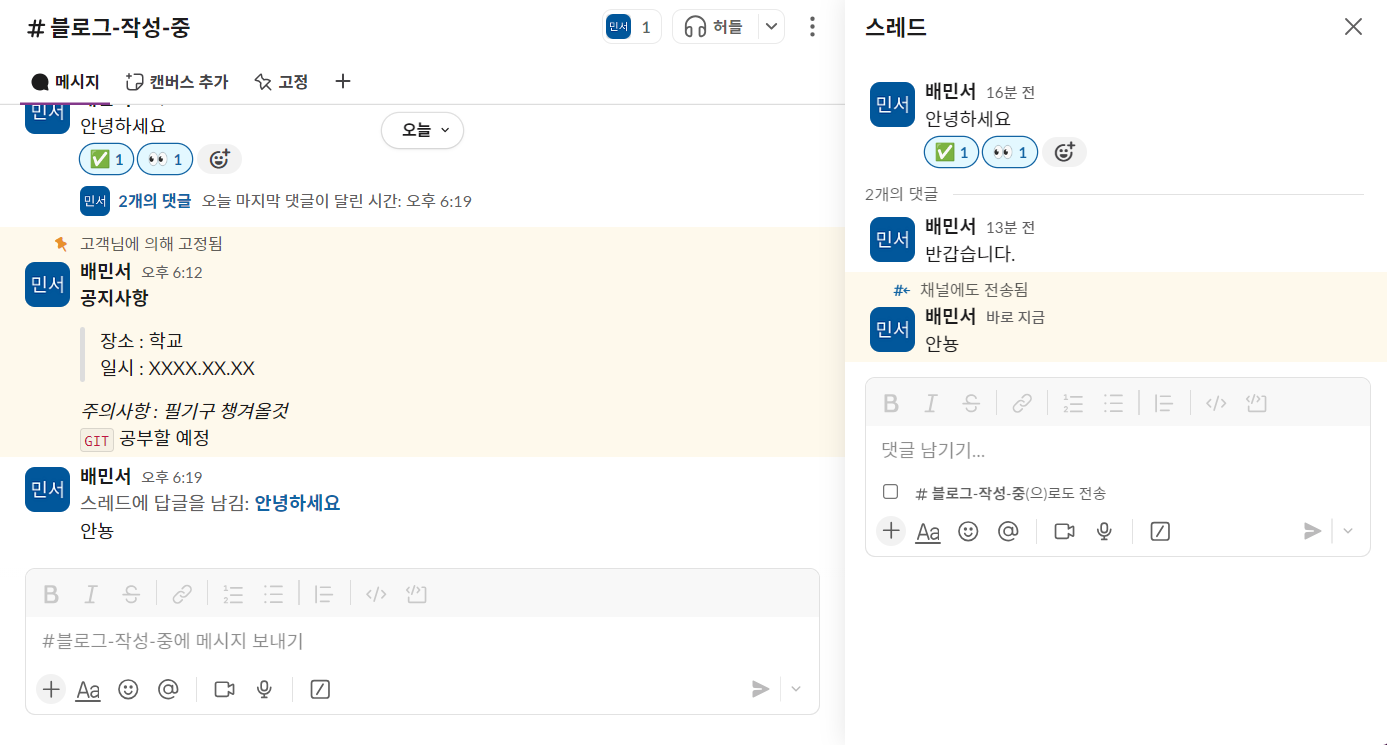
스레드는 누군가 글을 작성하면 거기에 달수있는 댓글이나 답글이라고 생각하시면 됩니다. 이를 통해 누군가 작성한 주제에 스레드를 생성하여 방 속의 방으로 활용할 수 있습니다.
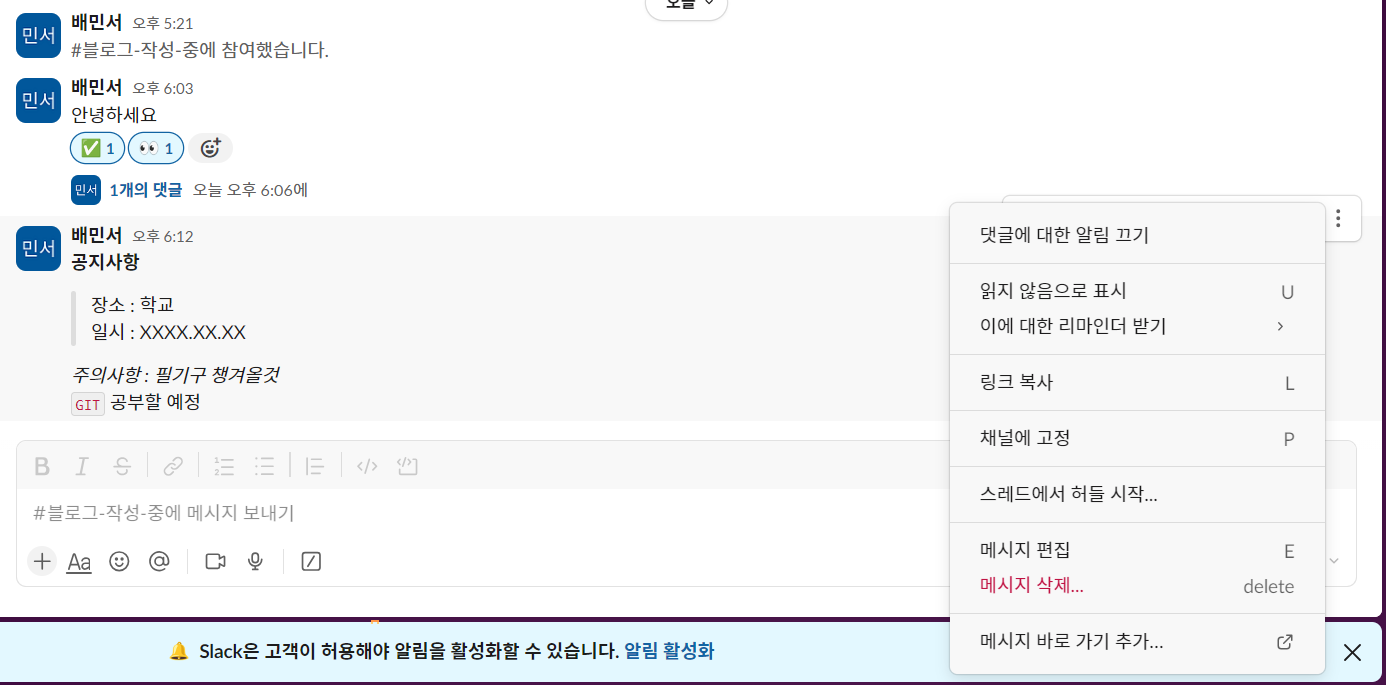
PIN 기능
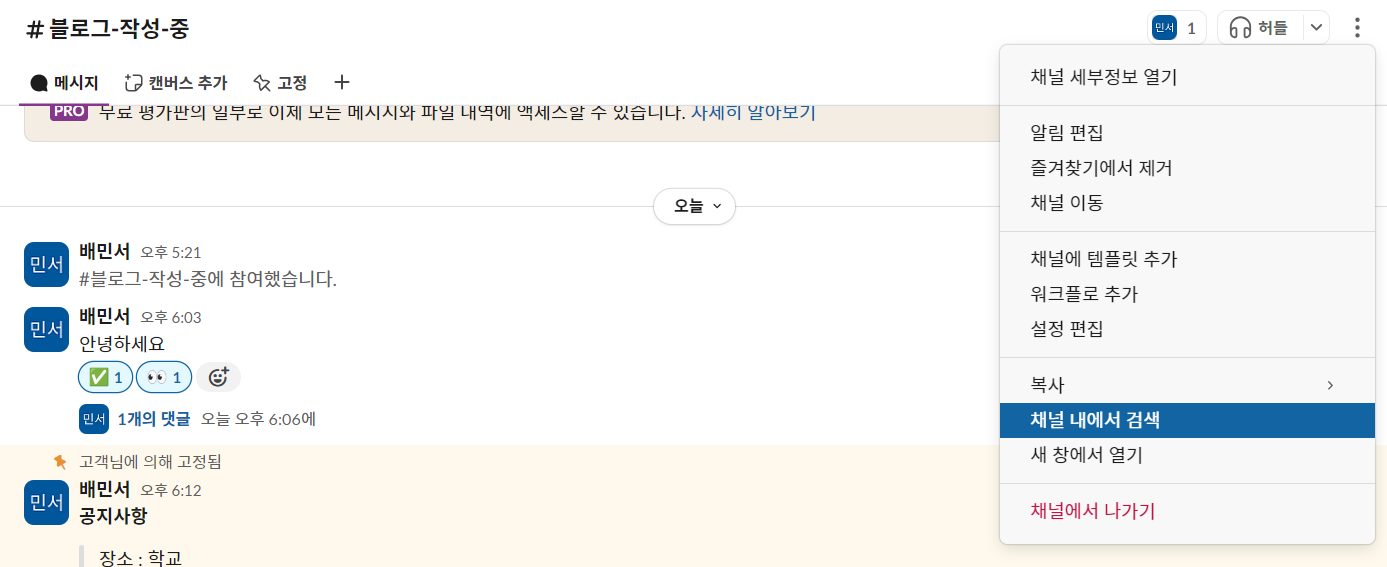
채널 내 검색 기능
추가적인 기능들
왼쪽 메뉴에서 DM 메뉴를 통해 해당 채널에 참여한 사람들과 Direct Message를 주고 받을 수 있고, 자신이 해당 채널에서 어떤 활동을 해왔는지 살펴볼 수도 있고 나중에 할 일들을 표시해놓고 나중에 메뉴에서 확인 후 처리할 수도 있습니다.

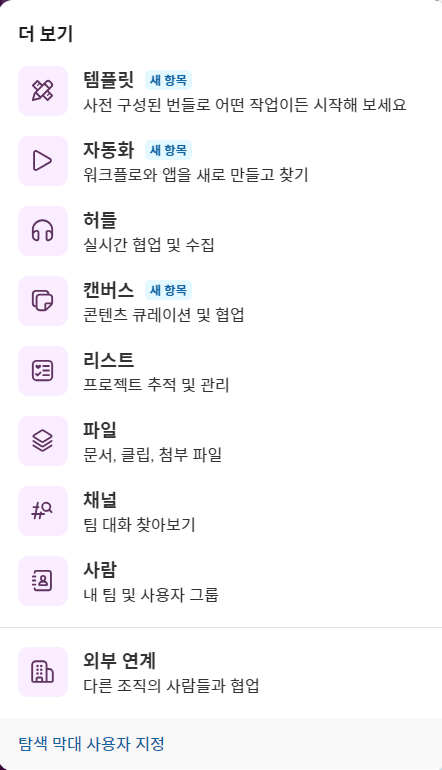
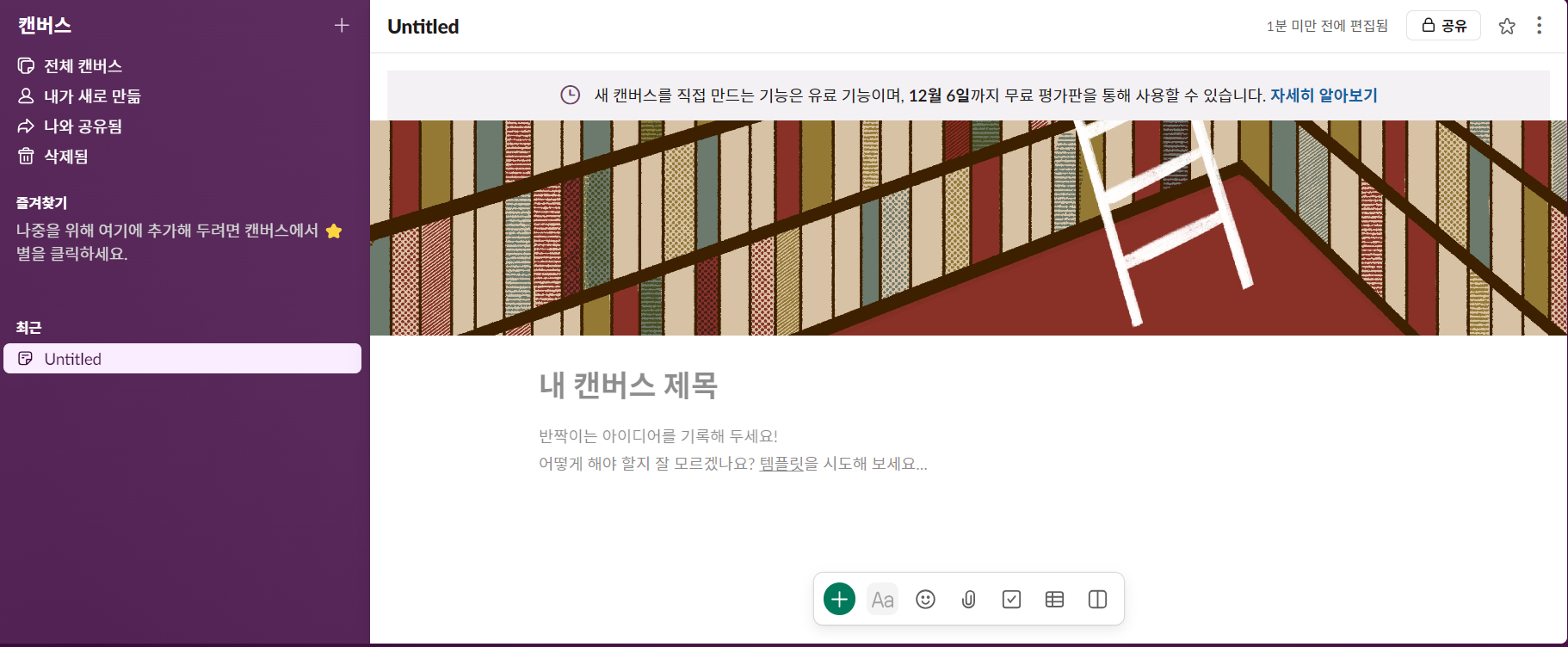
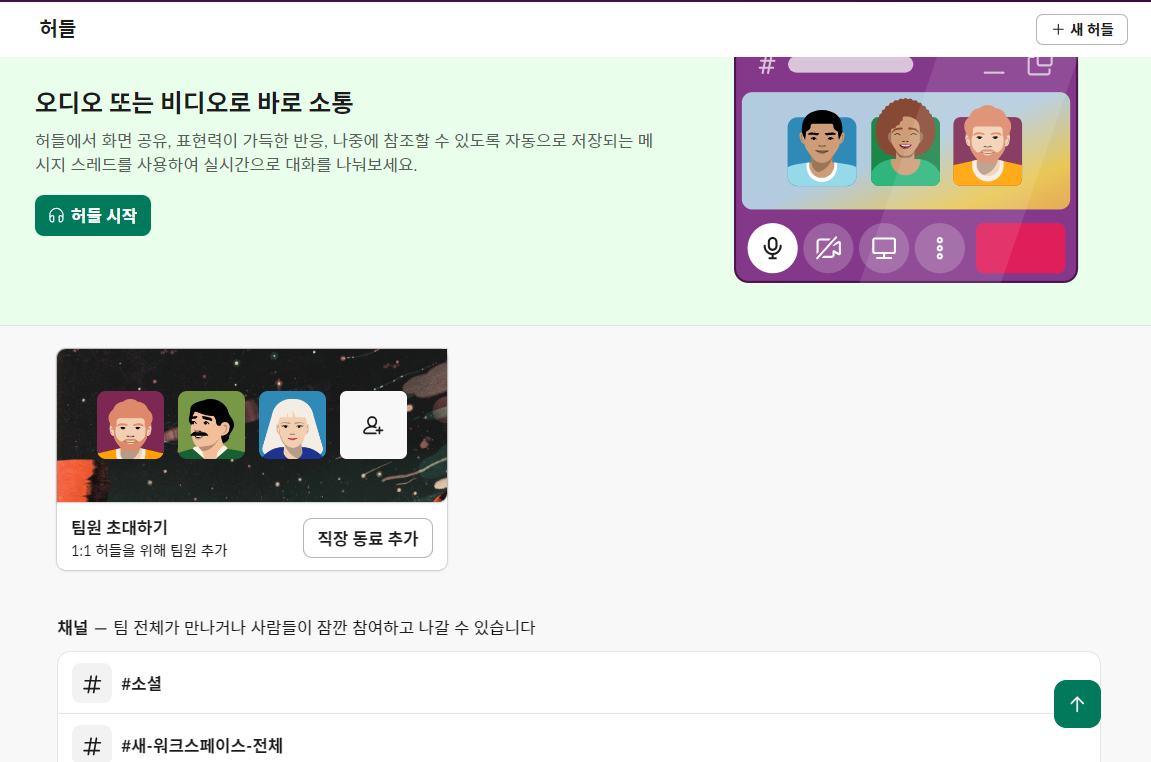
그 외에도 더 보기 칸에서 여러 기능들을 활용할 수 있습니다.